설정은 어디에 있나요
게임 추가 3단계에서 여섯 가지 질문을 합니다. 템플릿이 대신 답해 주고, 1단계에서 '템플릿 없이 계속'을 고르면 모두 직접 답합니다. 모든 선택지는 한 줄 설명이 붙은 카드이고, 고르면 그 카드 안에 세부 설정이 열립니다.
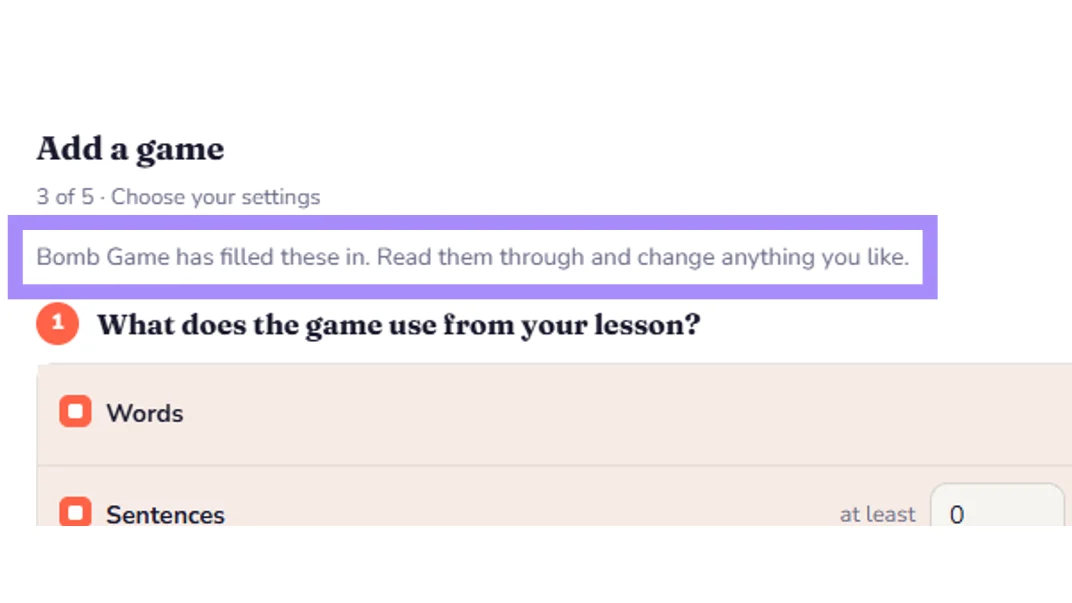
1번 질문: 수업 내용 중 무엇을 사용하나요?
'단어', '문장', '질문과 답' 중 사용할 것에 체크하고 수업에 최소 몇 개가 필요한지 정하세요. 3번 질문은 여기서 체크한 것만 보여 주므로, 나중에 선택지가 안 보이면 이 질문으로 돌아오세요.
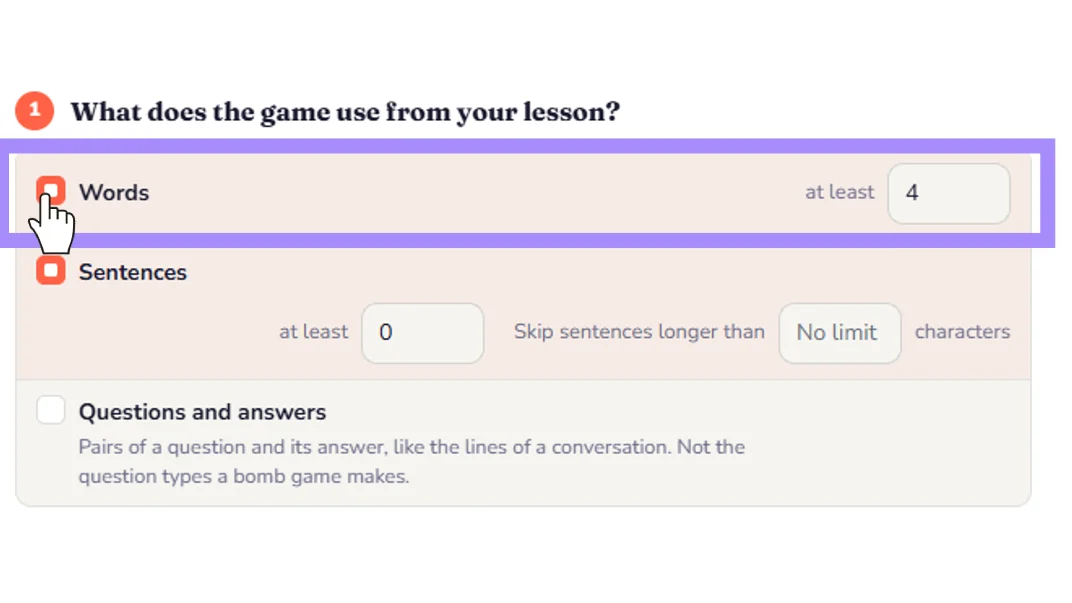
2번 질문: 슬라이드를 어떻게 채우나요?
내용을 슬라이드에 어떻게 나눠 넣을지 고르세요. 선택지마다 우리 게임의 이름이 붙어 있어 떠올리기 쉽습니다. '폭탄 게임 문제'는 슬라이드마다 답이 준비된 문제를 만들고, '슬라이드마다 새 모음'은 판을 채우고, '슬라이드마다 하나'는 단어나 문장을 하나씩 보여 줍니다.
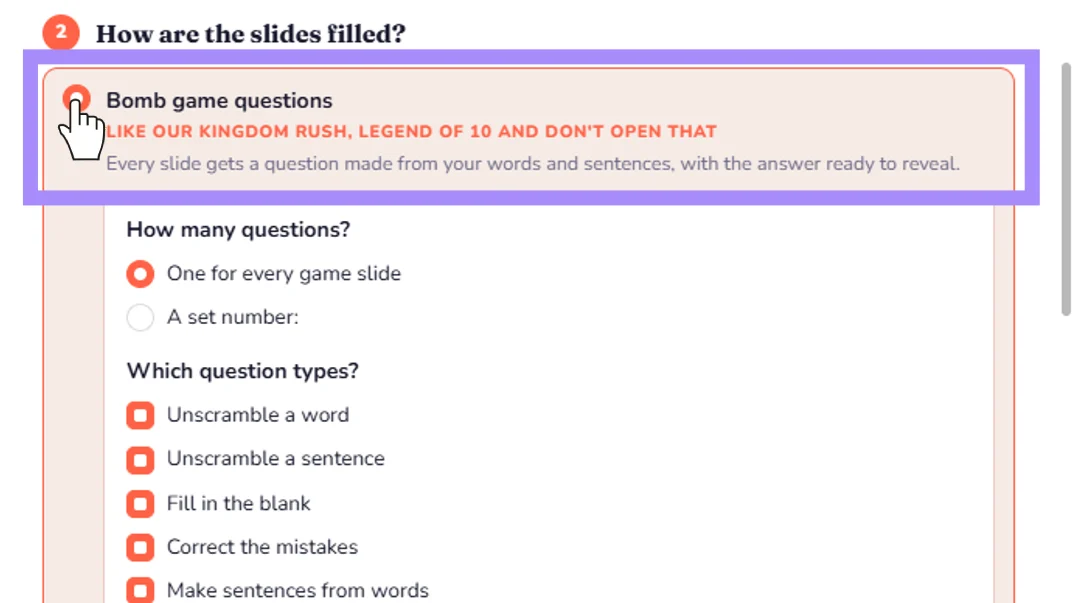
3번 질문: 슬라이드의 어디에 무엇이 들어가나요?
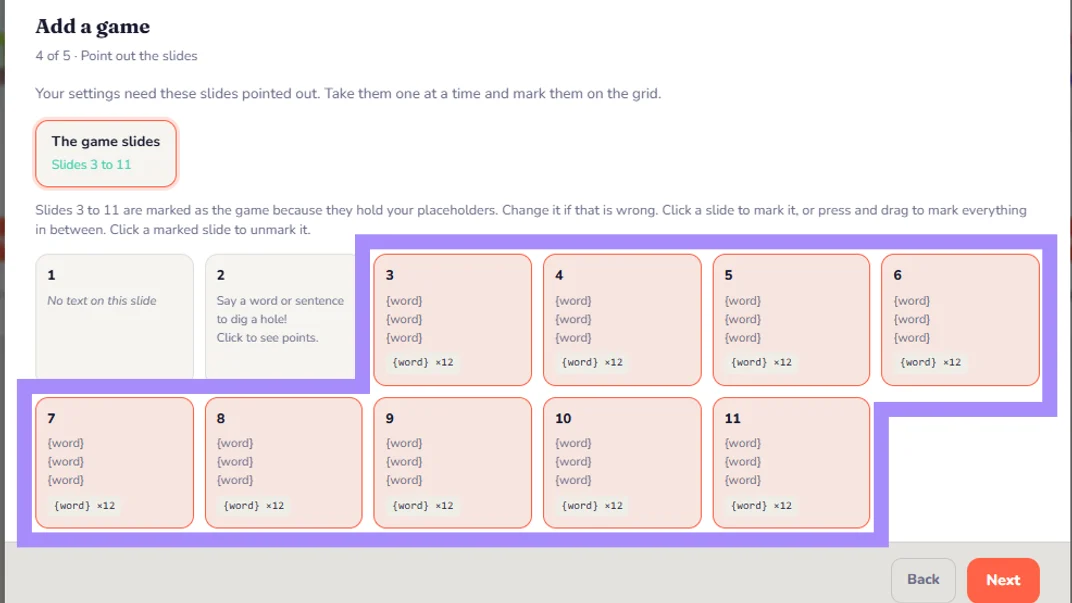
슬라이드에서 찾은 자리 표시마다 한 줄씩 있습니다. '보이는 내용'은 무엇이 들어가는지, '슬라이드당 몇 개'는 몇 개가 들어가는지입니다. 여기서는 가득 찬 판의 {word}에 단어나 문장 모음이 슬라이드당 12개 들어갑니다. 한 자리 표시가 한 슬라이드의 여러 상자에 있다면 '모든 상자에 같은 내용'이 모든 상자에 같은 내용을 넣습니다.
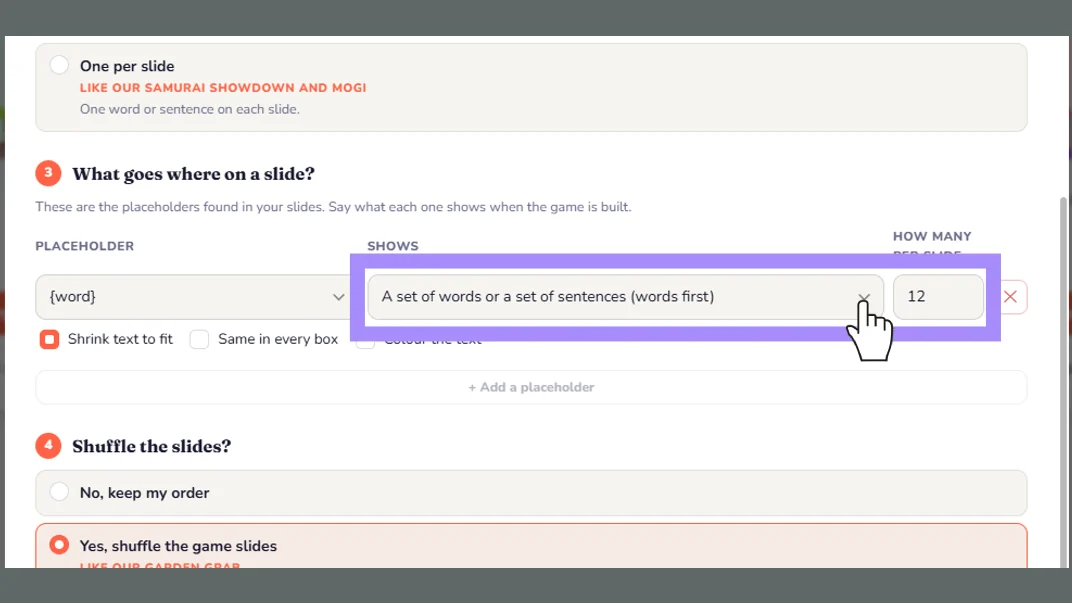
4번 질문: 슬라이드를 섞을까요?
'아니요, 제 순서대로'는 그대로 둡니다. '예, 게임 슬라이드 섞기'는 게임을 만들 때마다 섞습니다. 다음 단계에서 게임 슬라이드로 표시한 슬라이드만 움직이고, 설명 슬라이드는 제자리에 있습니다. '예, 묶음으로'는 함께 있어야 할 슬라이드를 나란히 유지합니다. '묶음 하나의 슬라이드 수'를 정하면 그리드에 묶음이 그려집니다.
5번 질문: 수업 내용이 떨어지면?
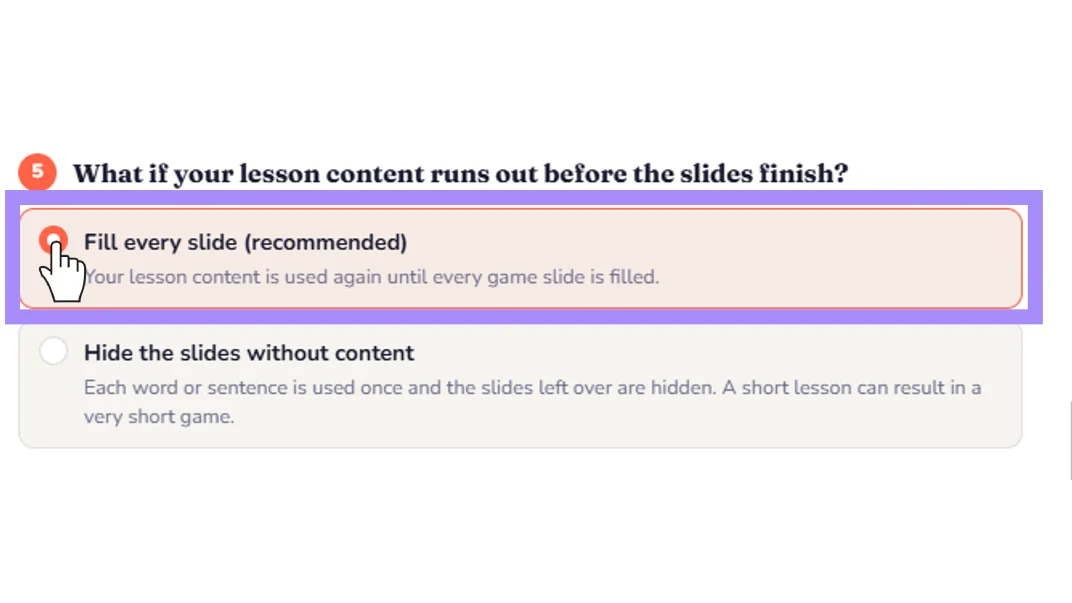
'모든 슬라이드 채우기 (추천)'는 모든 게임 슬라이드가 찰 때까지 수업 내용을 다시 사용합니다. '내용이 없는 슬라이드는 숨기기'는 단어와 문장을 한 번씩만 쓰고 남은 슬라이드를 숨기므로, 수업이 짧으면 게임도 짧아집니다.
6번 질문: 추가 기능
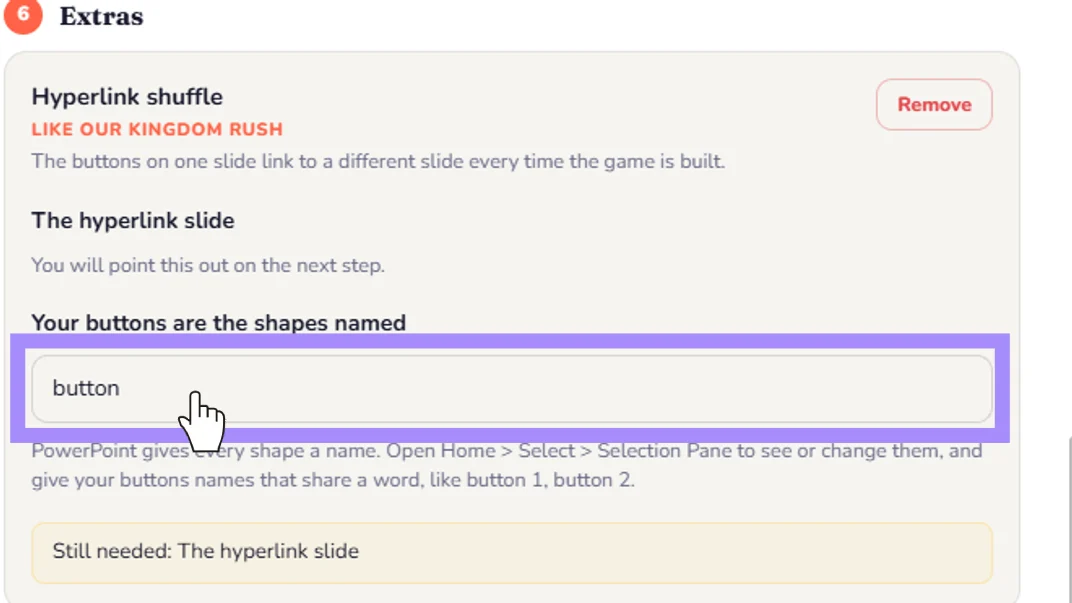
우리 게임에서 가져온 선택 기능입니다. '하이퍼링크 섞기'는 Kingdom Rush처럼 하이퍼링크 슬라이드의 버튼을 매번 다시 연결합니다. '목록에서 무작위로 한 줄'은 Kingdom Rush의 용이 주는 벌칙처럼 무작위로 한 줄을 보여 줍니다. '틀린 답 추가'는 Samurai Showdown처럼 단어나 문장의 철자를 틀리거나 순서를 섞은 버전을 만듭니다.
파워포인트에서 버튼 이름 짓기
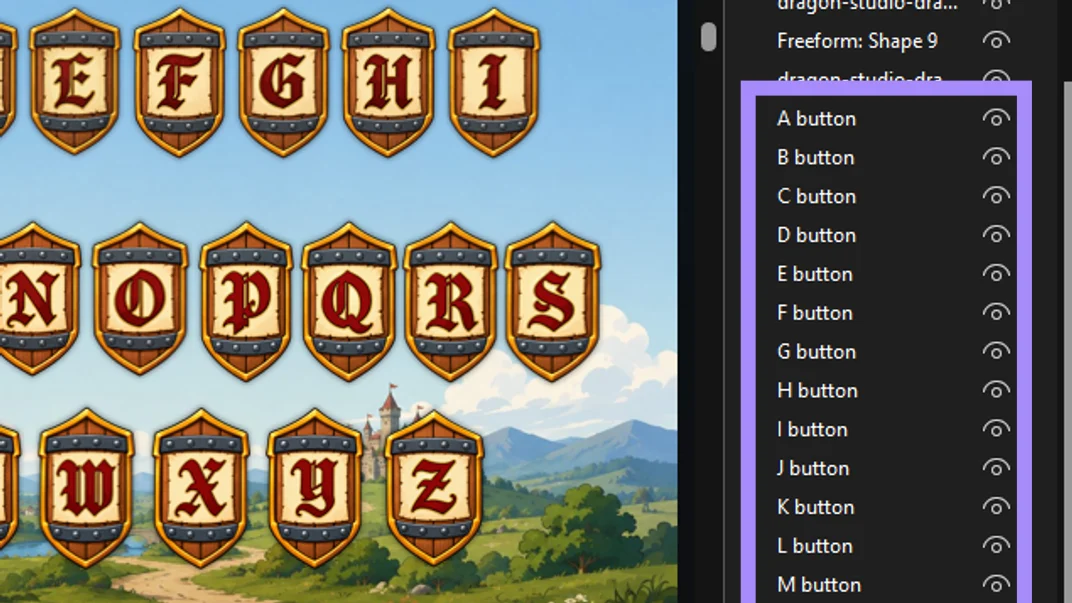
'하이퍼링크 섞기'를 쓰려면 어떤 도형이 버튼인지 알아야 합니다. 파워포인트에서 홈 > 선택 > 선택 창을 열고 버튼들에 'A button', 'B button'처럼 같은 단어가 들어간 이름을 붙이세요. 그 단어를 '버튼은 이름이 이런 도형입니다'에 입력하세요.
설정에 필요한 슬라이드 지정하기
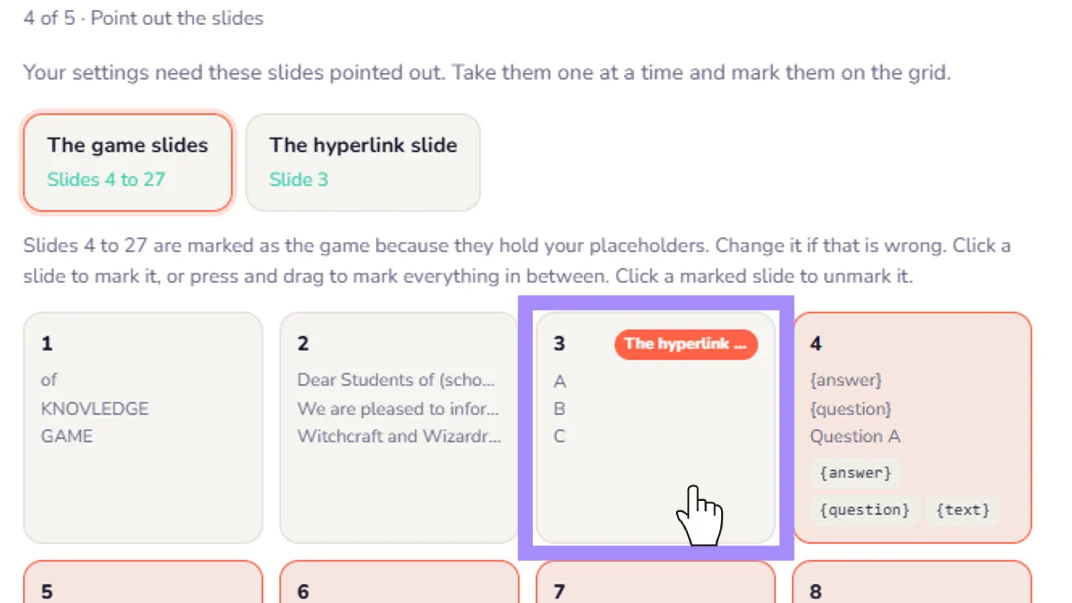
4단계에는 설정에 필요한 것마다 타일이 하나씩 나옵니다. 게임 슬라이드, 하이퍼링크 슬라이드, 그 줄이 나올 슬라이드입니다. 타일을 클릭한 다음 그리드에서 해당 슬라이드를 클릭하세요. 4번 질문의 묶음이 그리드에 그려져서 확인할 수 있습니다.
도움이 더 필요하신가요?
원하는 내용을 찾지 못하셨나요? 지원팀이 직접 도와드립니다.