파워포인트 준비하기
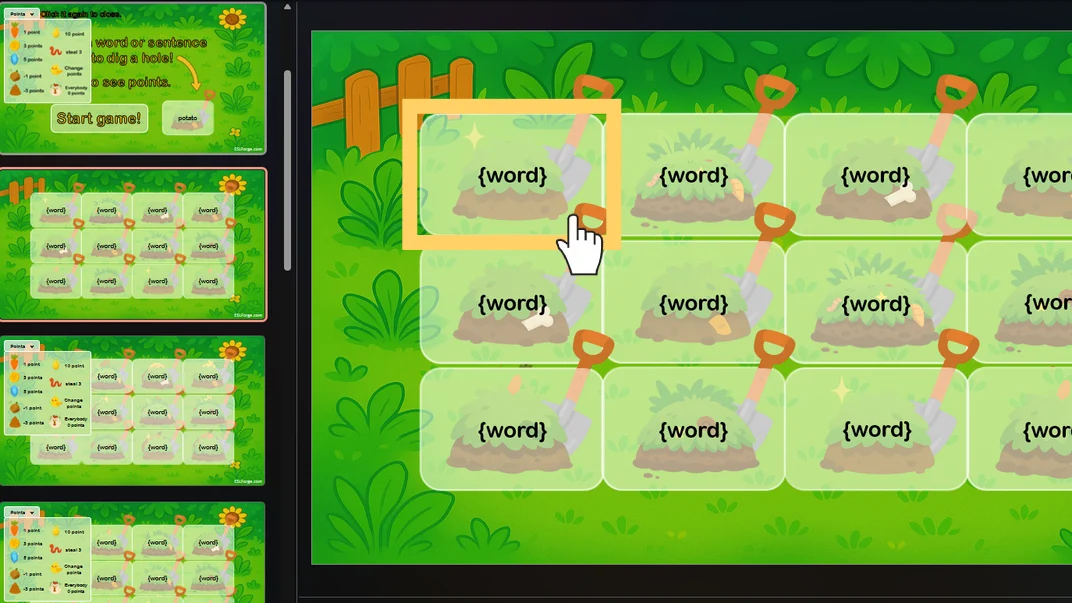
수업에 쓰는 파워포인트를 여세요. 수업의 단어나 문장이 들어갈 자리마다 {word}처럼 중괄호로 감싼 자리 표시를 입력하세요. 같은 종류의 내용이 들어가는 상자에는 같은 자리 표시를 쓰고, 파일을 .pptx로 저장하세요.
내 게임 열기
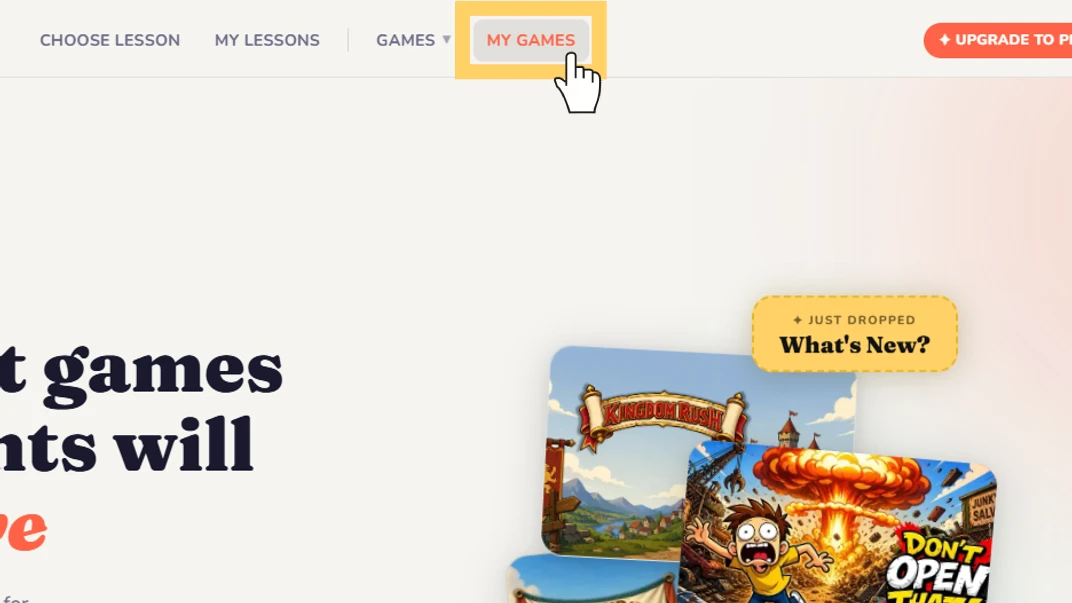
내비게이션 바에서 '내 게임'을 클릭한 다음 '게임 추가'를 누르세요.
가장 비슷한 게임 고르기
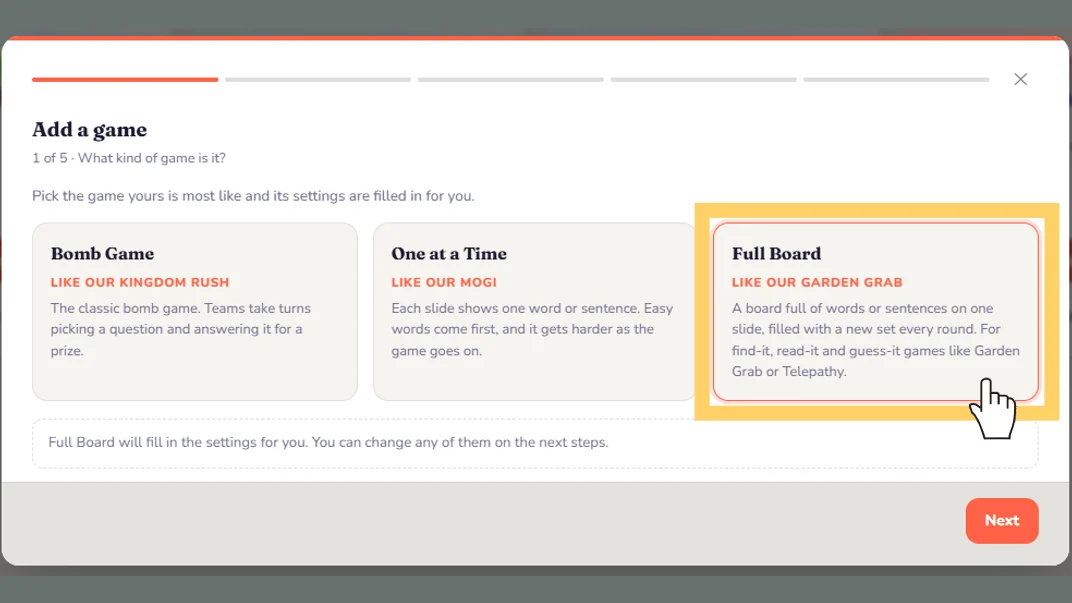
'폭탄 게임', '한 번에 하나씩', '가득 찬 판' 중 하나를 고르세요. 고른 템플릿이 설정을 채워 주므로 확인만 하면 됩니다. 잘 모르겠다면 가장 가까운 것을 고르고 나중에 얼마든지 바꾸세요.
파워포인트 업로드하기
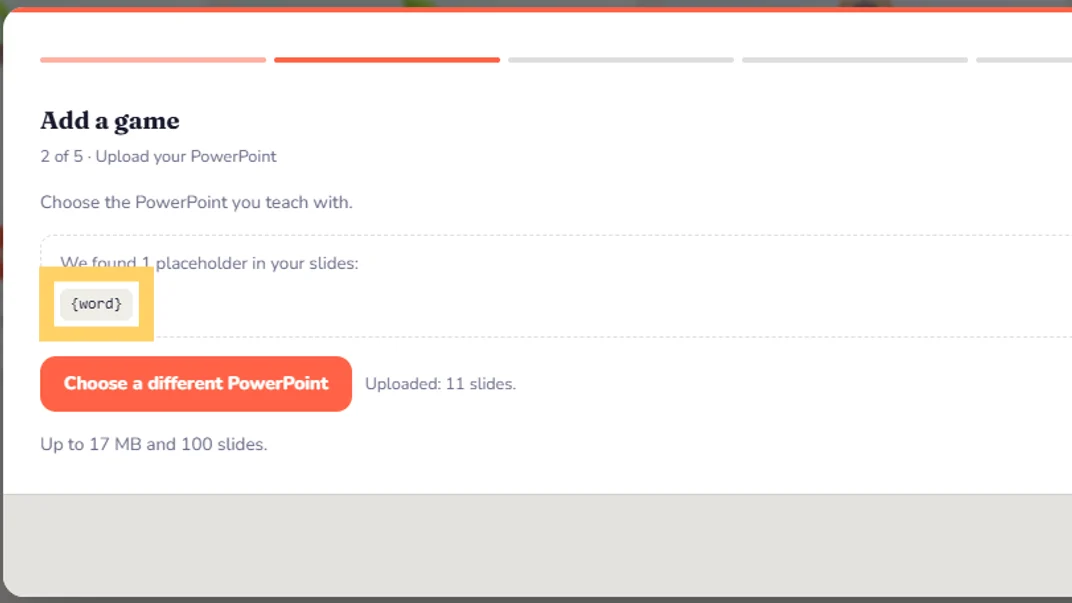
'파워포인트 선택'을 클릭해 파일을 고르세요. 슬라이드를 읽어서 찾은 자리 표시를 모두 보여 드립니다. 하나도 없다면 파워포인트에서 중괄호를 넣고 다시 업로드하세요.
설정 확인하기
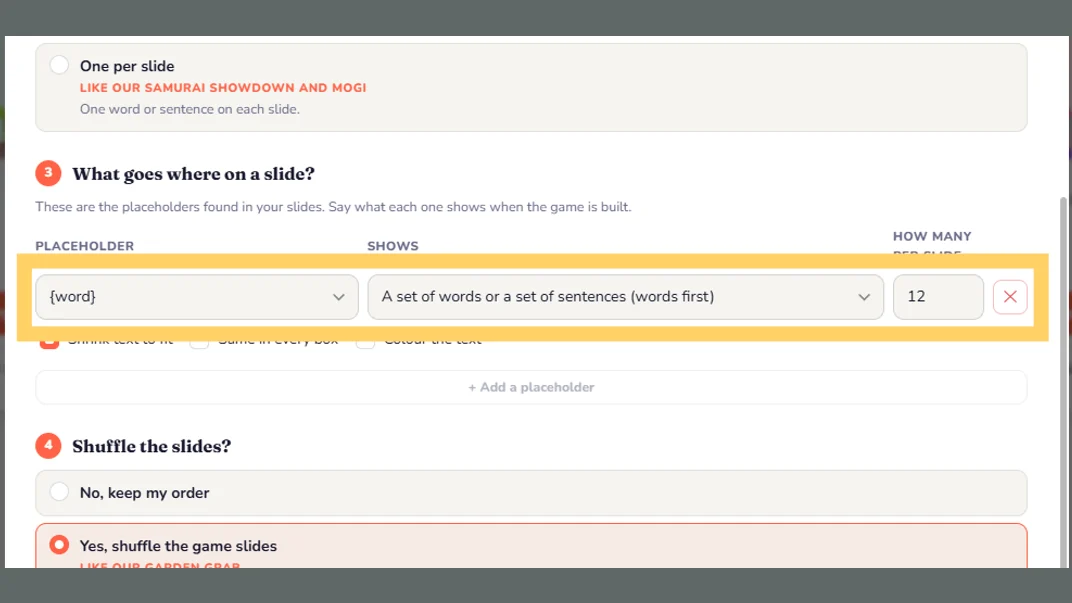
가득 찬 판이 여섯 가지 질문에 이미 답해 두었습니다. 읽어 보세요. 꼭 확인할 것은 3번 질문 '슬라이드의 어디에 무엇이 들어가나요?'입니다. 슬라이드에서 찾은 자리 표시마다 무엇을 보여 주고 슬라이드당 몇 개가 들어가는지 적혀 있습니다. 각 설정이 무엇을 하는지는 가이드를 참고하세요.
게임 슬라이드 지정하기
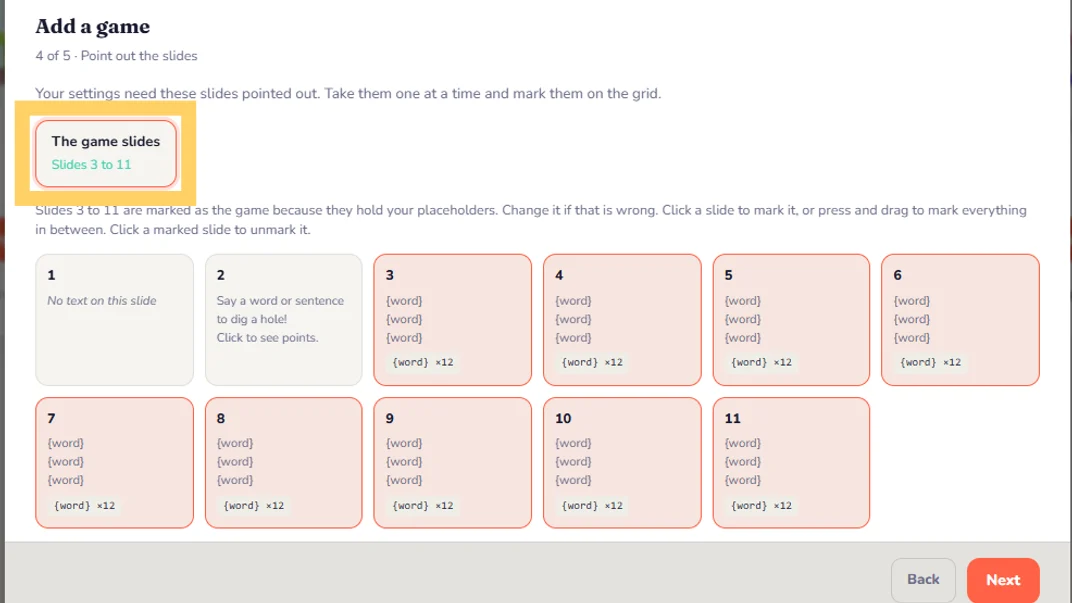
자리 표시가 있는 슬라이드는 이미 게임 슬라이드로 표시되어 있습니다. 범위가 맞는지 확인하세요. 슬라이드를 클릭하면 표시하거나 해제할 수 있고, 누른 채 드래그하면 여러 장을 한 번에 표시할 수 있습니다.
이름 짓고 미리보기 만들기
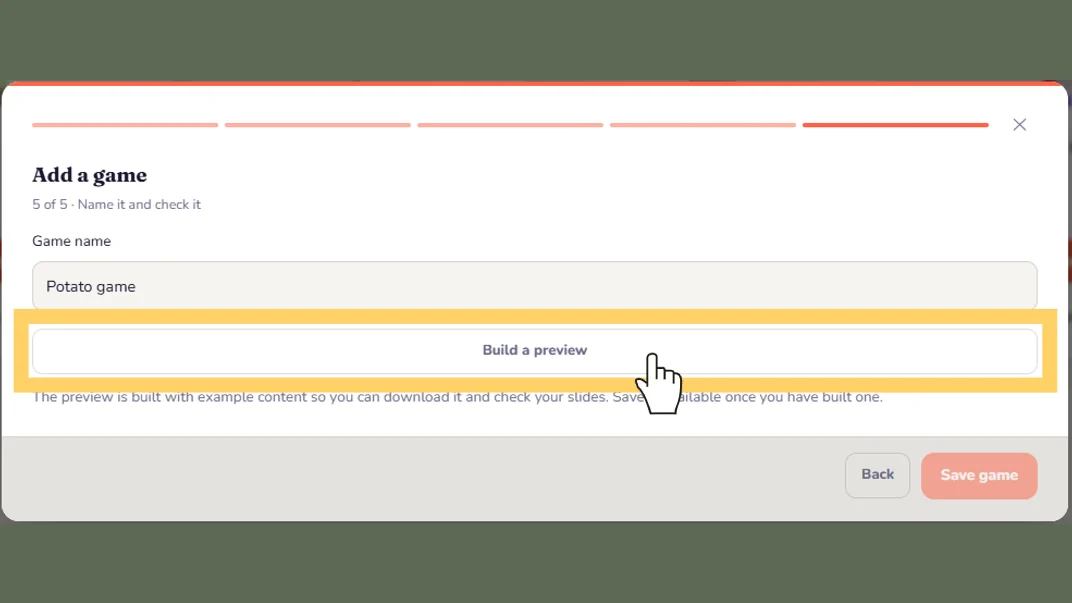
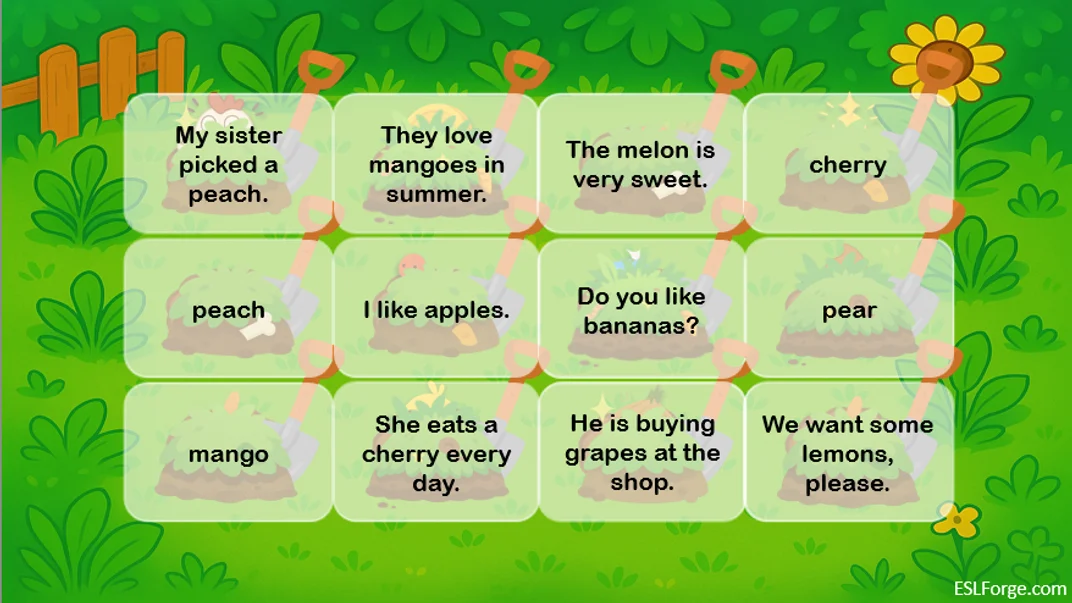
게임 이름을 짓고 '미리보기 만들기'를 클릭하세요. 미리보기는 예시 내용으로 채운 실제 파워포인트라서 어떻게 보일지 그대로 확인할 수 있습니다.
미리보기 내려받아 확인하기
'미리보기 내려받기'를 클릭해 열어 보세요. 빌더의 안내 사항은 버튼 아래에 나타납니다. 이상한 부분이 있으면 '이전'으로 돌아가 바꾸고 다시 만드세요.
게임 저장하기
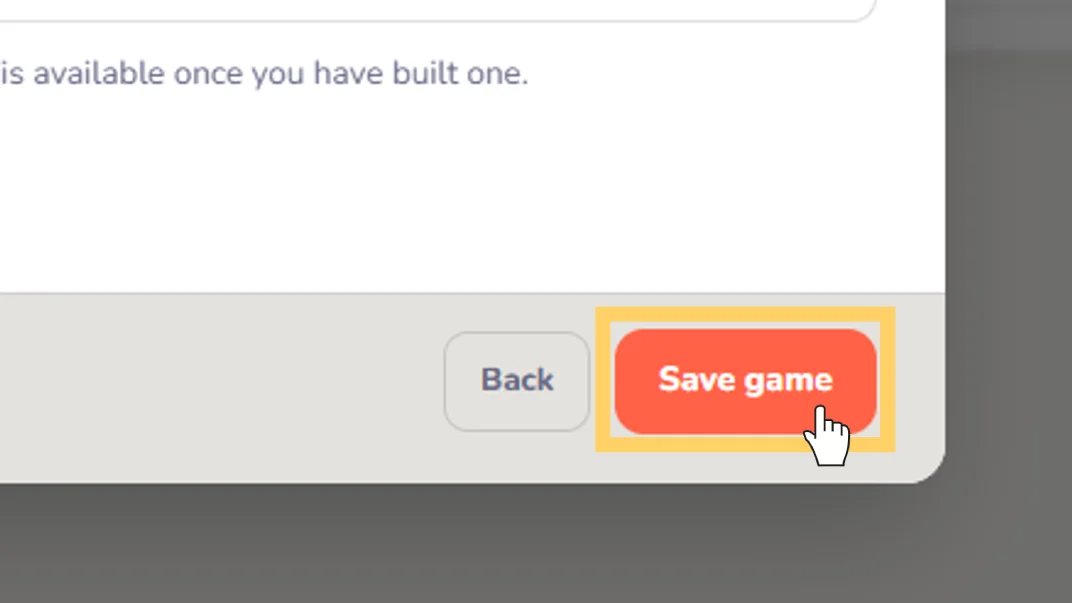
마음에 드시나요? '게임 저장'을 클릭하세요. 이제 내 게임 페이지에 내 게임 카드가 생깁니다.
어떤 수업으로든 제작하기
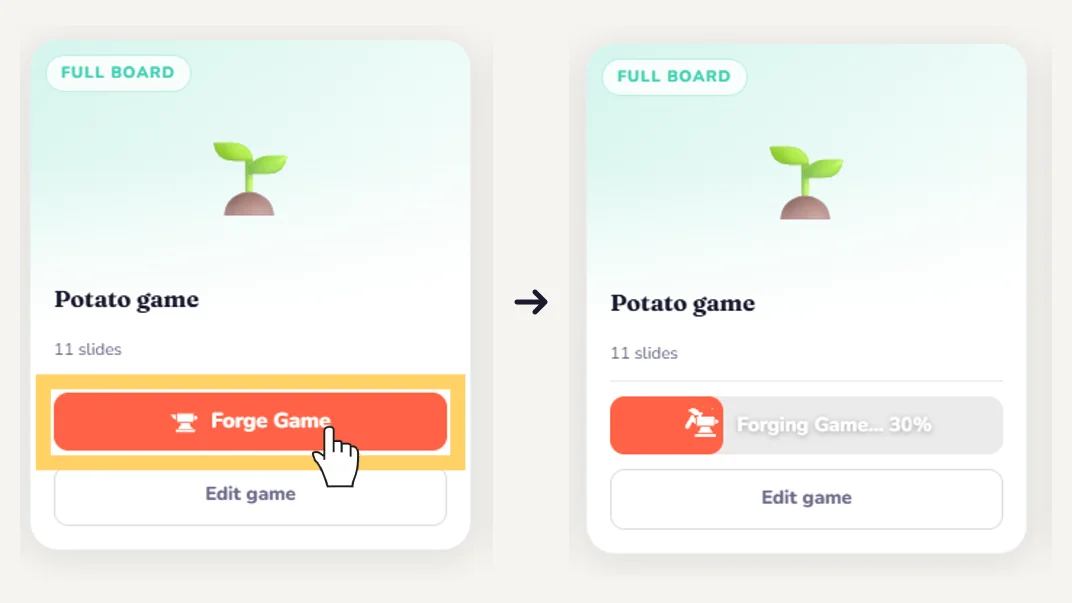
평소처럼 수업을 설정한 다음 카드의 '게임 제작'을 누르세요. 우리 게임과 똑같은 방식으로 그 수업의 단어와 문장이 파워포인트에 채워집니다. '게임 수정'으로 설정을 다시 열 수 있고, '게임 삭제'는 그 안에 있습니다.
도움이 더 필요하신가요?
원하는 내용을 찾지 못하셨나요? 지원팀이 직접 도와드립니다.